
EDITOR’S 1-MINUTE BRIEFING · 핵심 요약
갤럭시 굿락 활용법 3줄 핵심 요약: 5분 세팅으로 조작 효율 2배 높이기
- 인터페이스·제스처 혁신: One UI 8.5 환경에서 갤럭시 굿락 활용법의 핵심인 Home Up과 RegiStar를 켜면 큰 폴더 블러 제거부터 뒷면 두 번 두드리기(백탭) 0.3초 캡처까지 한 손 조작 피로도를 40% 이상 줄일 수 있습니다.
- 음향·카메라 잠재력 해방: Sound Assistant로 볼륨 조절을 최대 150단계로 세분화하고, Camera Assistant의 고속 촬영과 부드러운 질감 옵션을 켜면 셔터 지연과 과도한 사진 보정을 즉시 바로잡습니다.
- 지금 바로 챙길 포인트: 서드파티 런처 앱을 설치할 필요 없이 갤럭시 스토어 공식 Good Lock 앱에서 본인 사용 패턴에 맞는 모듈 3~4가지만 골라 켜도 배터리 소모 1% 미만으로 플래그십 체감 성능을 끌어올립니다.
갤럭시 S26 플러스를 새로 개통한 직장인 김 대리는 첫 주 내내 두 가지 불편에 시달렸습니다. 한 손으로 상단 알림 팝업을 내리거나 스크린샷을 찍을 때마다 손가락이 꺾였고, 실내에서 찍은 사진은 과도한 선명화 보정 때문에 색감이 어색했기 때문입니다.
해결책은 외부 유료 앱이 아니라 삼성전자가 공식 제공하는 갤럭시 굿락 활용법에 있습니다. 기본 설정 메뉴에는 숨겨져 있지만, 굿락(Good Lock) 모듈 4~5가지만 정확히 세팅하면 5분 만에 내 손 크기와 촬영 습관에 맞춘 완전히 새로운 스마트폰으로 바꿀 수 있습니다.
1. 갤럭시 굿락 활용법 적용 전후 비교: 순정 One UI vs 모듈 최적화
순정 상태의 One UI 8.5는 전 연령층이 무난하게 쓰도록 보수적인 기본값으로 출고됩니다. 반면 갤럭시 굿락 활용법을 적용하면 홈 화면 그리드 밀도, 볼륨 스텝, 카메라 후처리 강도, 측면 버튼 동작까지 시스템 깊숙한 영역을 직접 제어하게 됩니다.
실제 일상에서 가장 빈번하게 마주치는 5가지 조작 영역을 기준으로 순정 기본 상태와 굿락 모듈 최적화 후의 차이를 비교했습니다. 표를 보면 단순한 디자인 꾸미기를 넘어 실질적인 조작 횟수와 대기 시간이 얼마나 줄어드는지 한눈에 드러납니다.
| 비교 영역 | 순정 기본 설정 (Before) | 굿락 모듈 최적화 (After) | 실질 체감 변화 |
|---|---|---|---|
| 홈 화면·폴더 구성 | 고정 격자 및 큰 폴더 배경 흐림 강제 적용 | Home Up으로 큰 폴더 크기 조절·블러 제거·Edge 핸들 보정 | 두꺼운 케이스에서도 오작동 0건, 1회 터치 실행 |
| 캡처·빠른 실행 | 측면+볼륨하 키 동시 누름 (양손 필요) | RegiStar 백탭(뒷면 2회 탭) + 측면 길게 누르기 매핑 | 0.3초 한 손 캡처 및 루틴 즉시 실행 |
| 음량·블루투스 제어 | 15단계 일괄 볼륨 및 내비 안내 시 음악 급감 | Sound Assistant 앱별 독립 음량 + 150단계 미세 조절 | 영상·게임·내비 음량 충돌 완벽 해소 |
| 카메라 셔터·질감 | 셔터 지연 발생 및 과도한 자동 선명화 보정 | Camera Assistant 고속 촬영·부드러운 질감·자동렌즈 제어 | 움직이는 피사체 스냅샷 성공률 2배 향상 |
| 잠금화면·알림 관리 | 고정 위치 위젯 및 지난 알림 확인 불가 | LockStar 자유 배치(타임아웃 조절) + NotiStar 검색 저장 | 삭제한 카톡·택배 알림 30일 이상 추적 복구 |
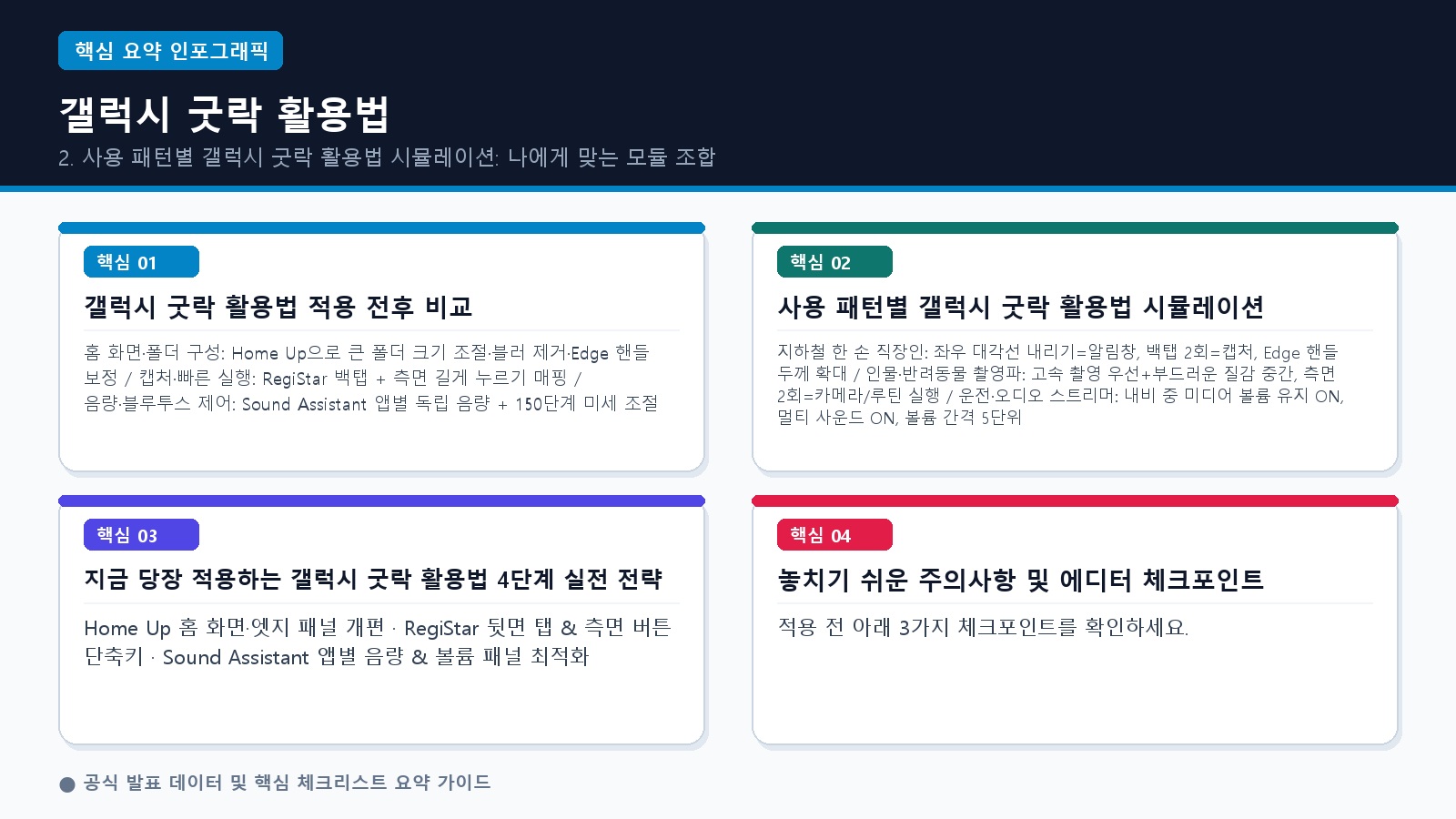
2. 사용 패턴별 갤럭시 굿락 활용법 시뮬레이션: 나에게 맞는 모듈 조합
굿락 생태계에는 20개가 넘는 모듈이 존재하지만, 모든 기능을 한꺼번에 설치하면 메뉴만 복잡해집니다. 핵심은 본인의 주된 스마트폰 용도에 맞춰 3~4개 필수 모듈만 선별해 조합하는 것입니다.
출퇴근길 한 손 사용자부터 육아·반려동물 사진 촬영이 잦은 사용자까지 4가지 대표 유형별 최적 조합을 정리했습니다. 아래 시뮬레이션 표에서 본인의 생활 패턴에 가장 가까운 행을 먼저 선택해 보세요.
| 사용자 유형 | 우선 설치 모듈 TOP 3 | 추천 세부 설정값 | 예상 편의성 개선 |
|---|---|---|---|
| 지하철 한 손 직장인 | One Hand Operation+, RegiStar, Home Up | 좌우 대각선 내리기=알림창, 백탭 2회=캡처, Edge 핸들 두께 확대 | 엄지 이동 반경 50% 감소, 낙하 위험 차단 |
| 인물·반려동물 촬영파 | Camera Assistant, RegiStar, LockStar | 고속 촬영 우선+부드러운 질감 중간, 측면 2회=카메라/루틴 실행 | 흔들림 사진 60% 감소, 피부톤 과보정 억제 |
| 운전·오디오 스트리머 | Sound Assistant, Routine+, NavStar | 내비 중 미디어 볼륨 유지 ON, 멀티 사운드 ON, 볼륨 간격 5단위 | 주행 중 볼륨 조작 0회, 밤시간 미세 청취 |
| 미니멀·데스크 커스텀파 | Home Up, Keys Cafe, Theme Park | 아이콘 라벨 색상 변경, 위젯 블러 제거, 키보드 단축 문구 지정 | 타이핑 오타 30% 감소, 일체감 있는 UI 완성 |
3. 지금 당장 적용하는 갤럭시 굿락 활용법 4단계 실전 전략
이론보다 실제 설정 화면에서 한 번 켜 보는 편이 훨씬 빠릅니다. 아래 4단계 순서를 따라 5분만 투자하면 최신 One UI 8.5 기반 기기에서 가장 체감이 큰 핵심 갤럭시 굿락 활용법을 즉시 완성할 수 있습니다.
STEP 01 · Home Up 홈 화면·엣지 패널 개편
큰 폴더 블러 제거, 아이콘 라벨 편집 및 Edge 핸들 터치 영역 확장
갤럭시 스토어에서 Good Lock을 실행한 뒤 Home Up 모듈을 내려받습니다. 홈 화면 메뉴에서 큰 폴더 크기 조절과 배경 흐림(Blur) 제거를 켜면 배경화면이 깔끔하게 살아나며, 앱 이름 글자색과 폰트 스타일도 바꿀 수 있습니다. 특히 두꺼운 범퍼 케이스 때문에 엣지 패널이 잘 안 열렸다면 통합 Edge 패널 옵션에서 핸들 두께와 터치 영역을 넓혀 두세요. 제스처 힌트를 유지한 채 ‘제스처로 이전 앱 전환’만 개별 해제하는 옵션도 여기서 제어합니다.
STEP 02 · RegiStar 뒷면 탭(Back-Tap) & 측면 버튼 단축키
폰 뒷면 두 번 톡톡 두드려 0.3초 만에 캡처·손전등·삼성페이 실행하기
RegiStar 모듈의 뒷면 두드리기 액션(Back-Tap)을 켜고 ‘두 번 두드리기’에 스크린샷 찍기, ‘세 번 두드리기’에 손전등이나 자주 쓰는 앱을 지정해 보세요. One UI 8.5 업데이트로 인식 안정성이 높아졌고, 캡처 시 백탭 알림 배너가 화면에 함께 찍히던 현상도 개선되었습니다. 함께 제공되는 ‘측면 버튼 길게 누르기’ 항목에 개인 루틴이나 음성 녹음을 매핑하고, 기본 설정의 ‘측면 버튼 두 번 누르기’와 조합하면 버튼 두 개만으로 4가지 작업을 즉시 호출합니다.
STEP 03 · Sound Assistant 앱별 음량 & 볼륨 패널 최적화
150단계 미세 볼륨 조절과 내비게이션 안내 중 음악 음량 유지
Sound Assistant에서는 ‘나만의 볼륨 패널’을 켜 투명도와 색상을 조정하고, 통화 중에도 미디어 음량 바가 함께 뜨도록 설정할 수 있습니다. 가장 유용한 기능은 하단의 앱별 음량 메뉴입니다. 게임이나 숏폼 앱 음량만 40%로 낮추고 음악 앱은 100%로 고정할 수 있으며, 검색바로 앱을 바로 찾을 수 있습니다. 밤에 이어폰 볼륨 한 칸 차이가 너무 크다면 ‘음량 간격 변경’을 1~5단위(최대 150단계)로 낮추고, 운전자는 ‘내비게이션 사용 중 미디어 볼륨 유지’를 반드시 켜 두세요.
STEP 04 · Camera Assistant & LockStar 화질·잠금화면 제어
자동렌즈 전환 차단, 고속 촬영 활성화 및 잠금화면 3초 꺼짐 해결
사진을 찍을 때 셔터가 한 박자 늦거나 3배 줌에서 자꾸 메인 광각 렌즈로 튀는 현상은 Camera Assistant에서 고속 촬영(셔터 누르는 즉시 포착)을 켜고 자동렌즈 전환을 끄면 해결됩니다. S26 시리즈의 과도한 선명화 보정이 부담스럽다면 ‘부드러운 사진 질감’을 중간으로 두고, 고급 제어 옵션에서 최소 셔터 속도와 최대 ISO 상한선을 지정해 흔들림을 줄이세요. 이어 LockStar를 켜면 잠금화면 위젯 배치를 자유롭게 옮기고 잠금화면 유지 시간까지 5초~30초 단위로 넉넉히 확보할 수 있습니다.
4. 놓치기 쉬운 주의사항 및 에디터 체크포인트
아무리 완성도 높은 갤럭시 굿락 활용법이라도 OS 메이저 업데이트 직후 호환성 점검이나 배터리 관리 기준을 놓치면 일시적인 UI 버벅임이나 기능 비활성화를 겪을 수 있습니다. 적용 전 아래 3가지 체크포인트를 확인하세요.
에디터 공식 호환성·성능 체크포인트
- OS 업데이트 직후 일괄 업데이트 필수: One UI 8.5 같은 신규 OS 판올림 직후 특정 모듈이 작동하지 않을 때는 오류가 아니라 버전 매칭 대기 상태인 경우가 많습니다. 갤럭시 스토어 내 ‘업데이트’ 탭에서 Good Lock 본체와 개별 모듈을 모두 최신 빌드로 갱신한 뒤 재부팅하세요.
- Good Lock 앱 자체의 낮은 배터리 점유율: 굿락 모듈들은 별도 상주 엔진이 아니라 삼성 시스템 UI 내부 플래그를 열어주는 구조여서, 4~5개 모듈을 켜도 일일 추가 배터리 소모량은 보통 1~2% 내외에 불과합니다. 단, 실시간 화면 애니메이션 효과를 과하게 켜는 효과는 제외하는 것이 30분 이상 사용 시간 확보에 유리합니다.
- 공식 배포 채널 및 가이드 확인: 비공식 APK 사이트에서 모듈을 받으면 서명 오류나 보안 위험이 생길 수 있으므로, 반드시 삼성전자 공식 뉴스룸과 갤럭시 스토어 공식 Good Lock 페이지를 통해 정식 배포 버전만 설치해야 안전합니다.
5. 갤럭시 굿락 활용법 자주 묻는 질문 (FAQ)
네이버 지식iN 등에서 갤럭시 사용자들이 실제로 가장 많이 묻는 사진 자동보정 해제, 알림 팝업 위치 이동, 잠금화면 꺼짐 시간, 이어폰 음량 및 키보드 이모티콘 유지 해결법을 Q&A로 정리했습니다.
Q1. 갤럭시 S26 플러스 등에서 사진 찍을 때 과도한 자동보정(선명화)을 끄는 법이 있나요?
순정 카메라 설정의 인텔리전트 최적화 → 화질 최적화를 ‘최대’에서 ‘중간’ 또는 ‘최소’로 낮추면 후처리 강도가 크게 줄어듭니다. 여기에 굿락의 Camera Assistant 모듈을 설치해 부드러운 사진 질감을 ‘중간’ 또는 ‘강하게’로 설정하면 인공적인 샤프닝과 과장된 HDR 보정이 완화되어 훨씬 자연스러운 DSLR 느낌의 결과물을 얻을 수 있습니다.
Q2. 갤럭시 알림 팝업 위치나 스타일을 바꾸는 방법은 무엇인가요?
먼저 설정 → 알림 → 알림 팝업 스타일에서 ‘간략히 보기’와 ‘자세히 보기’ 중 원하는 형태를 선택하고, 세부 애니메이션은 굿락 EdgeLighting+ 모듈에서 조절할 수 있습니다. 가로·세로 화면에서 팝업이 시야를 가린다면 EdgeLighting+의 키워드별 색상 지정 및 플로팅 알림 연동 옵션을 활용하고, 지나간 알림은 NotiStar로 언제든 다시 검색해 확인할 수 있습니다.
Q3. S26 시리즈 잠금화면이 3초 만에 꺼지는데 시간을 늘리는 설정이 있나요?
순정 상태에서는 보안과 번인 방지를 위해 잠금화면 기본 대기 시간이 약 3~5초로 짧게 고정되어 있습니다. 굿락의 LockStar 모듈을 실행한 뒤 편집 화면 하단 설정(톱니바퀴)에 들어가면 잠금화면 꺼짐 시간(시간 제한)을 10초, 15초, 30초 등으로 직접 연장할 수 있으며, 설정 → 디스플레이 → 화면 자동 꺼짐 시간도 최소 1분 이상으로 함께 맞춰 두는 것이 좋습니다.
Q4. 헤드셋 소리가 작을 때 해결법과 폰 교체 후 삼성 키보드 이모티콘·설정을 살리는 법은요?
헤드셋 음량이 작다면 블루투스 연결 상태에서 미디어 음량과 기기 자체 볼륨이 분리되어 있을 확률이 높으므로, 설정 → 블루투스 → 고급 → 미디어 음량 동기화를 켜거나 Sound Assistant의 앱별 음량을 100%로 끌어올리세요. 또한 기기 변경 시 삼성 키보드의 나만의 이모티콘·단축 문구·Keys Cafe 커스텀 레이아웃은 Smart Switch 전송 또는 설정 → 삼성 클라우드 동기화와 Keys Cafe 내보내기 기능을 이용하면 1분 만에 그대로 복원됩니다.
🛒 에디터 엄선: 갤럭시 굿락 활용법 쿠팡 로켓배송 베스트셀러 추천
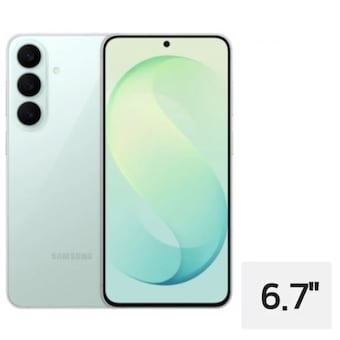
추천 01 · 쿠팡 로켓배송★ 4.8 (실구매 리뷰 150)
삼성전자 갤럭시 S26 FE 256GB, 자급제
국내 정식 유통 및 빠른 로켓배송을 지원하는 ‘갤럭시 굿락 활용법’ 분야 실구매 만족도 상위 정품입니다.
💬 한줄평: 정식 A/S 보증과 빠른 배송, 검증된 실사용 후기를 중시하는 분께 가장 먼저 추천하는 모델
국내 정품 최저가1,045,000원
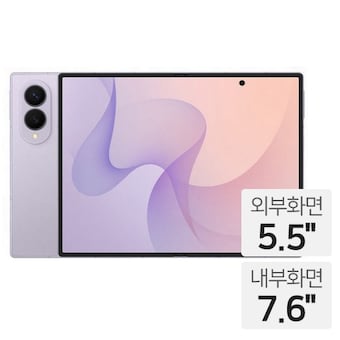
추천 02 · 쿠팡 로켓배송★ 4.9 (실구매 리뷰 999+)
삼성전자 갤럭시 Z 폴드8 256GB, 자급제
국내 정식 유통 및 빠른 로켓배송을 지원하는 ‘갤럭시 굿락 활용법’ 분야 실구매 만족도 상위 정품입니다.
💬 한줄평: 가성비와 실사용 평점 균형이 뛰어나 함께 비교해 보기 좋은 인기 대안 모델
국내 정품 최저가2,278,100원
※ 이 포스팅은 쿠팡 파트너스 활동의 일환으로, 이에 따른 일정액의 수수료를 제공받습니다.